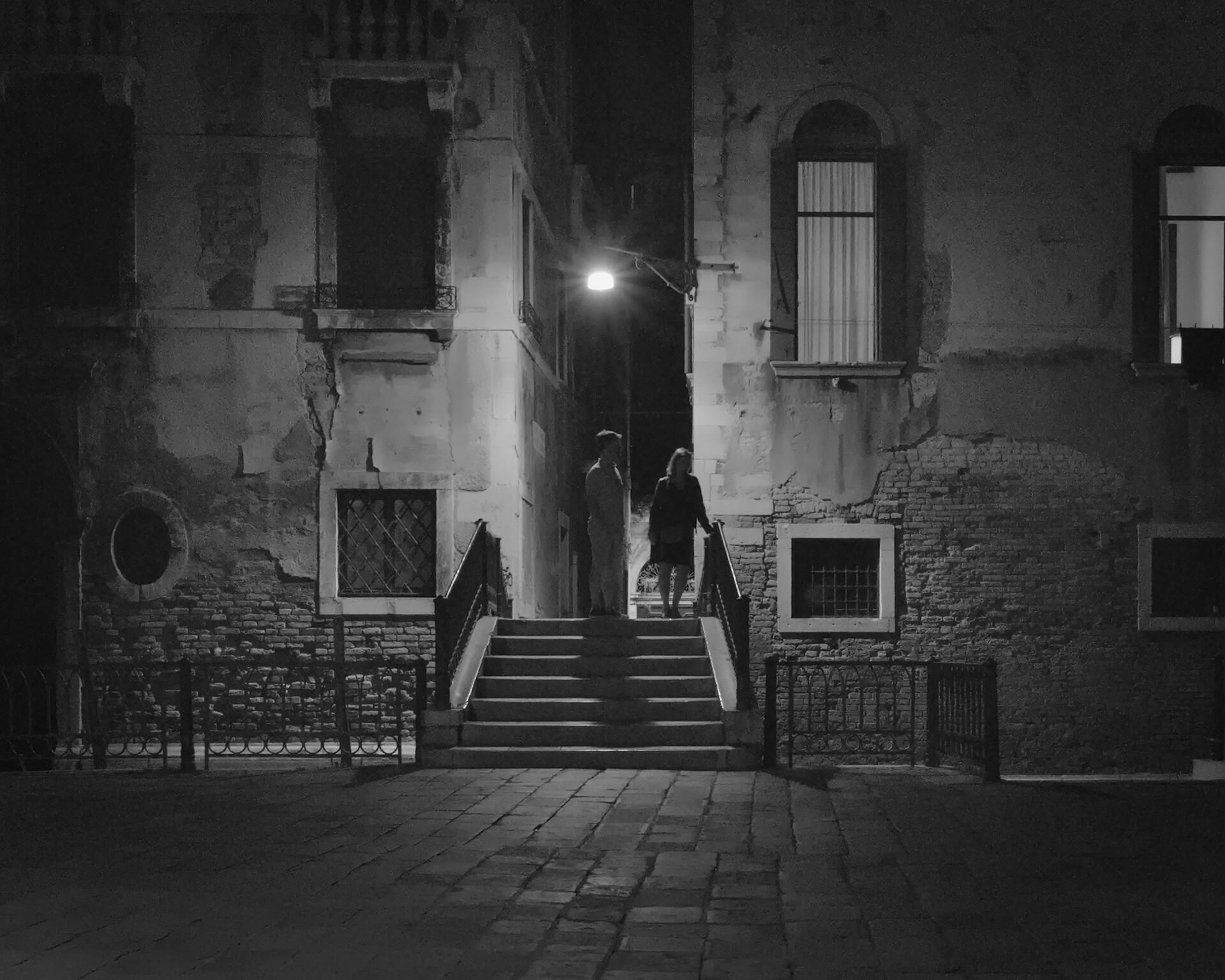
Préambule : ce premier tutoriel en mode Wiki présente une manière de développer une image en noir et blanc (N&B), parmi plusieurs choix rendus possibles grâce à la versatilité d’ART. J’ai choisi d’utiliser le module dédié intitulé “Noir & Blanc” dans l’onglet “Effets Spéciaux”, de sorte que chaque utilisateur d’ART pourra réaliser ce type de traitement, sans nécessité d’installer de modules complémentaires.
Description de l’image de départ et du contexte
L’image que j’ai choisie est une image que j’aime, personnellement. Elle a été prise lors d’un voyage à Venise en 2017, après la nuit tombée (vers 21h45) au détour d’une des nombreuses petites ruelles de la Sérénissime. L’appareil photo était un Fujifilm X-T2, équipé de l’objectif à focale fixe 23mm f/1.4 de la marque.
Mes choix de réglage ne sont pas forcément les plus pertinents, mais dans ces ruelles assez peu éclairées, j’ai privilégié une sensibilité élevée (ISO 6400) pour maintenir une vitesse d’obturation gérable (1/7sec. décidé par l’appareil pour une priorité ouverture à f/8.0, appareil posé sur le rebord d’un puits pour la stabilité). A ce moment là je voulais surtout photographier l’architecture et l’ambiance des ruelles, sans chercher à figer les mouvements. Mais quand j’ai aperçu ce couple sur le pont, en train de discuter, je me suis dit que ça pouvait faire belle une image : quoi de plus romantique ?
Voici l’image ouverte dans ART, profil (Neutre) :
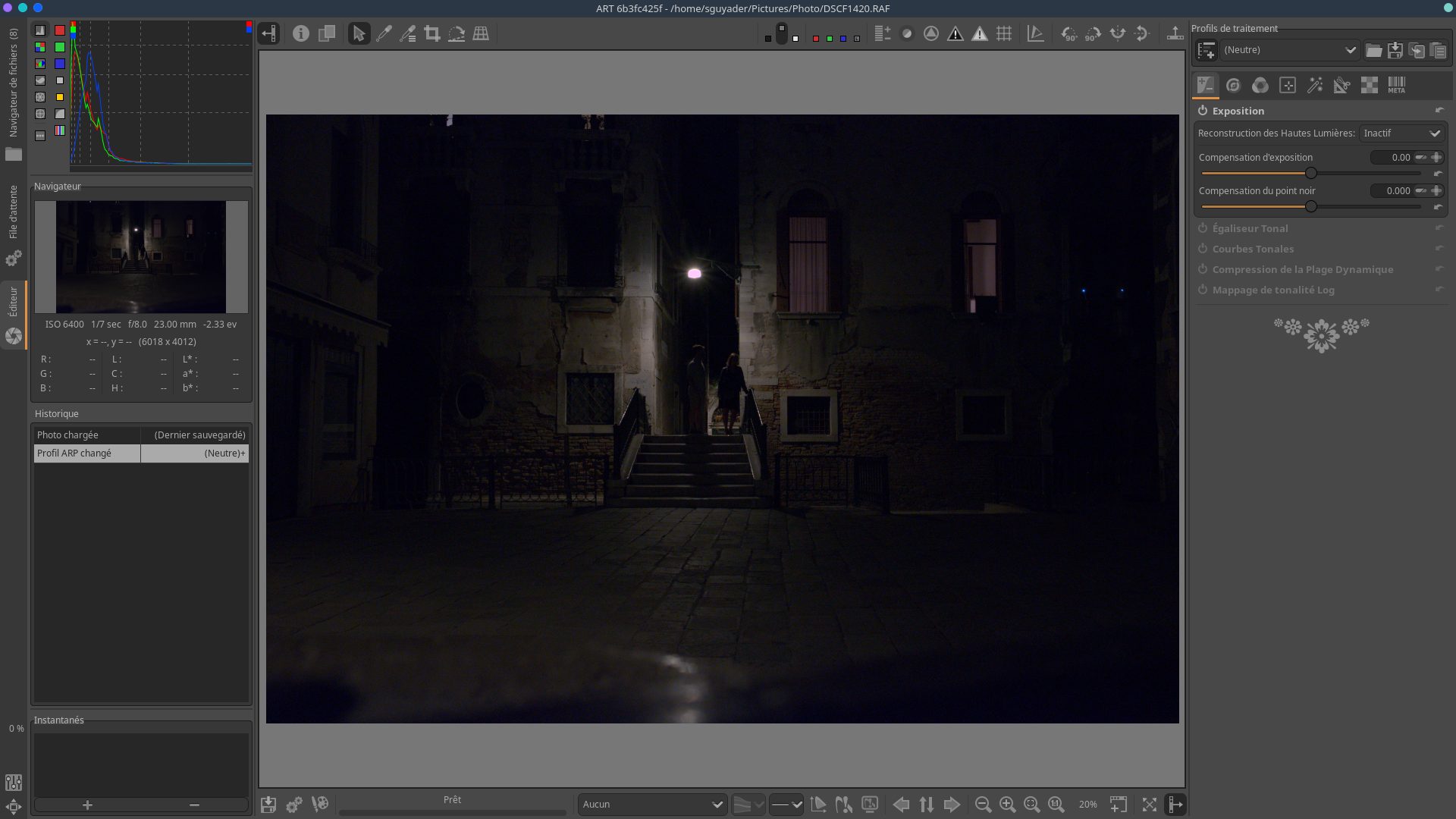
Comme ça, rien de génial… Mais je lui trouve un potentiel pour du N&B, et de toute manière il y a déjà peu de couleurs dans cette scène. Le N&B devrait renforcer le côté mystérieux, et mettre en valeur l’opposition ombres / lumière, ainsi que les textures.
Le module “Noir & Blanc”
Pour l’instant je ne touche pas à l’exposition de l’image, elle est plutôt sombre et ça me va ainsi, je vois surtout un intérêt à augmenter le contraste plus que l’exposition générale. Activons donc le module “Noir & Blanc”, dans l’onglet “Effets Spéciaux” :
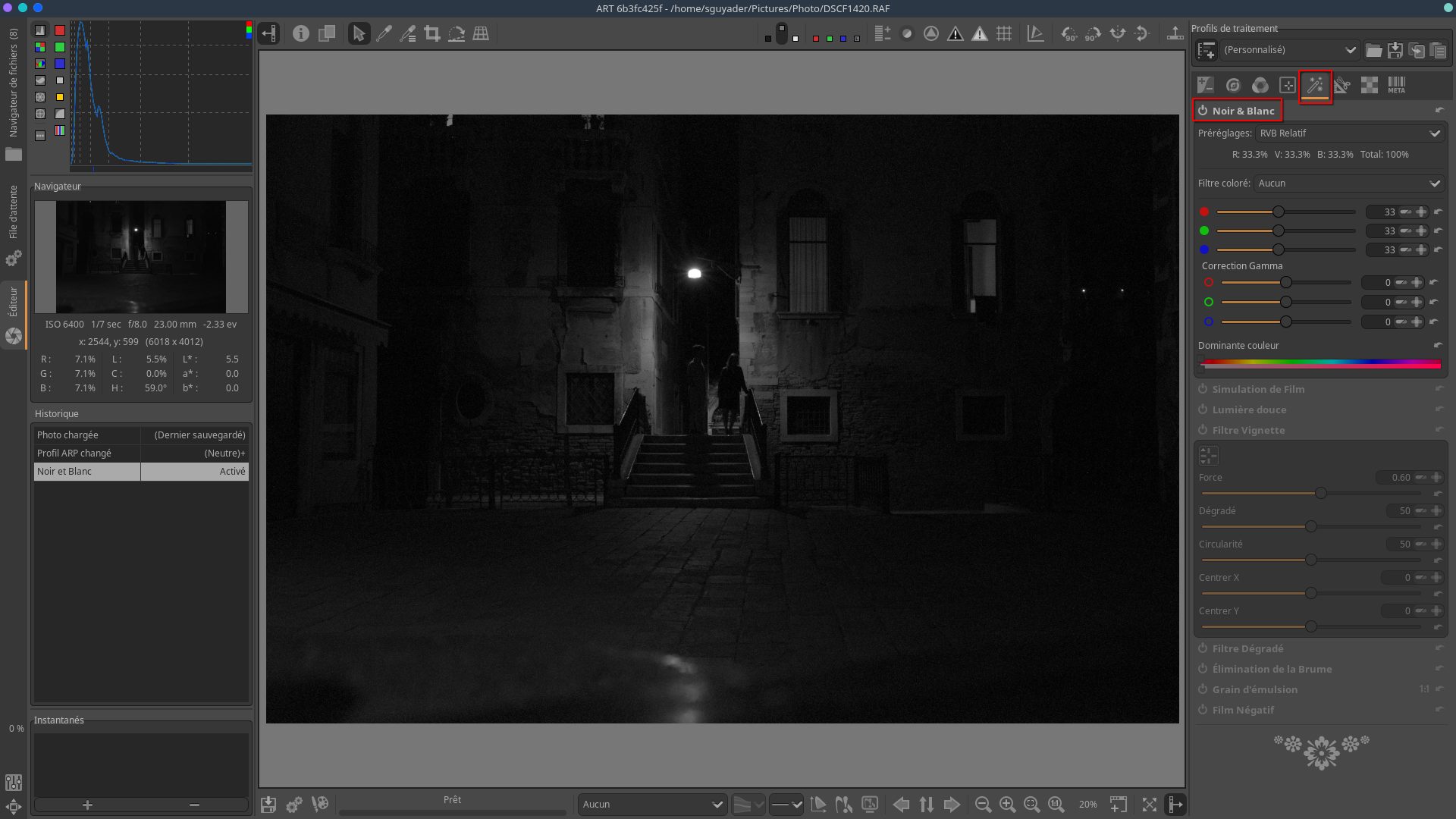
Les préréglages de base de ce module (Préréglages: RVB Relatif + Filtre coloré: Aucun) ne font rien de particulier à l’image, c’est très proche d’une simple désaturation uniforme des couleurs. Vu que je souhaite plus de contraste dans mon image, je peux justement jouer sur ces préréglages, notamment en choisissant Préréglages: Portrait et Filtre coloré: Rouge-Jaune :
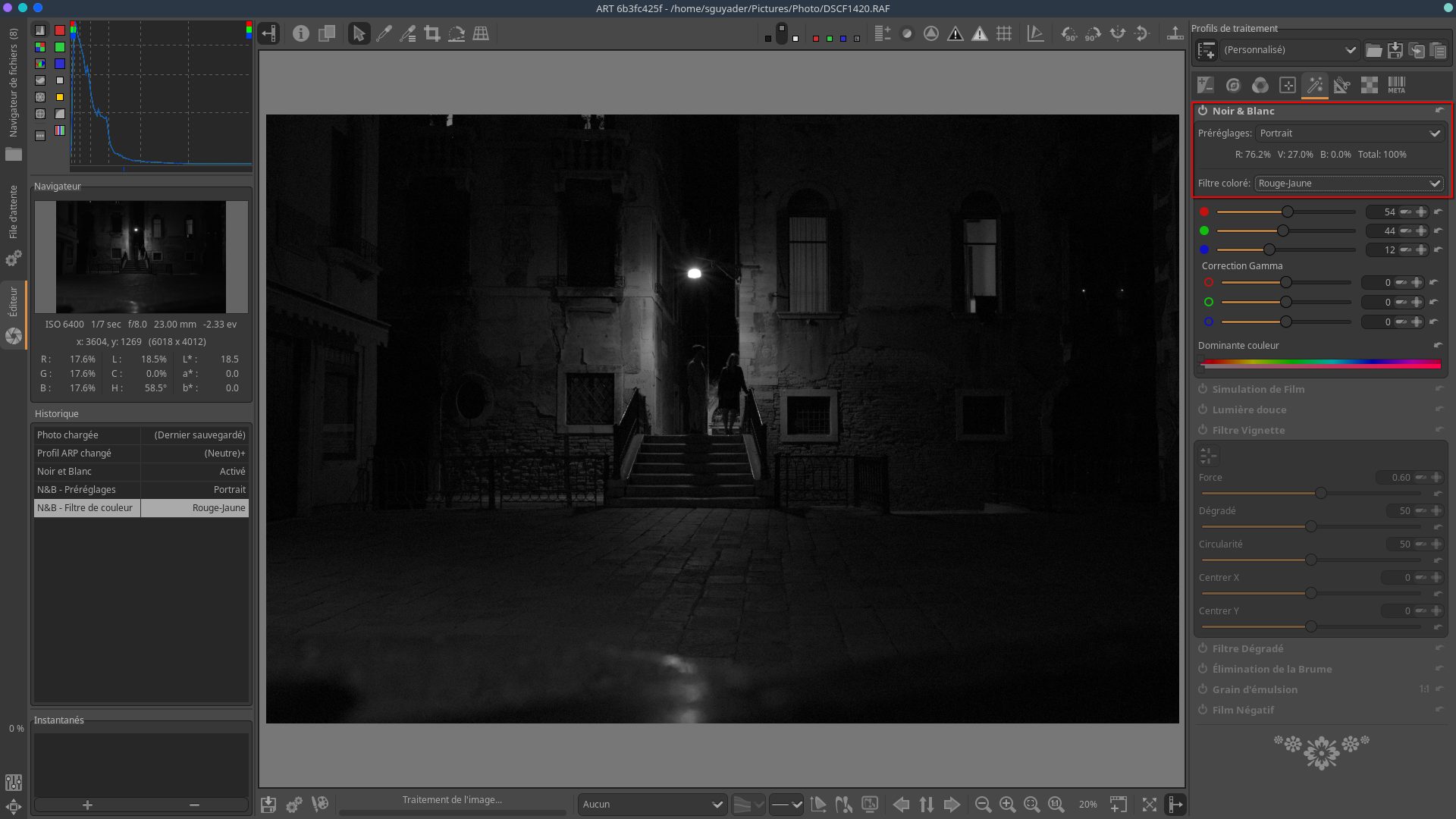
Le choix de ces réglages se fait selon les préférences de chacun, on voit que ces préréglages jouent sur les trois curseurs qui mélangent les canaux Rouge, Vert et Bleu. On peut alors soi-même jouer avec ces curseurs, ce qui fait basculer automatiquement les préréglages sur RVB Relatif, qui s’assure que le mélange reste toujours à 100% pour éviter un assombrissement ou éclaircissement global de l’image.
Ensuite, pour booster un peu la luminosité globale, on peut jouer sur les curseurs Correction Gamma, ici j’ai choisi de booster un peu le Gamma du canal vert à 20 (après avoir essayé plusieurs réglages à tâtons) :
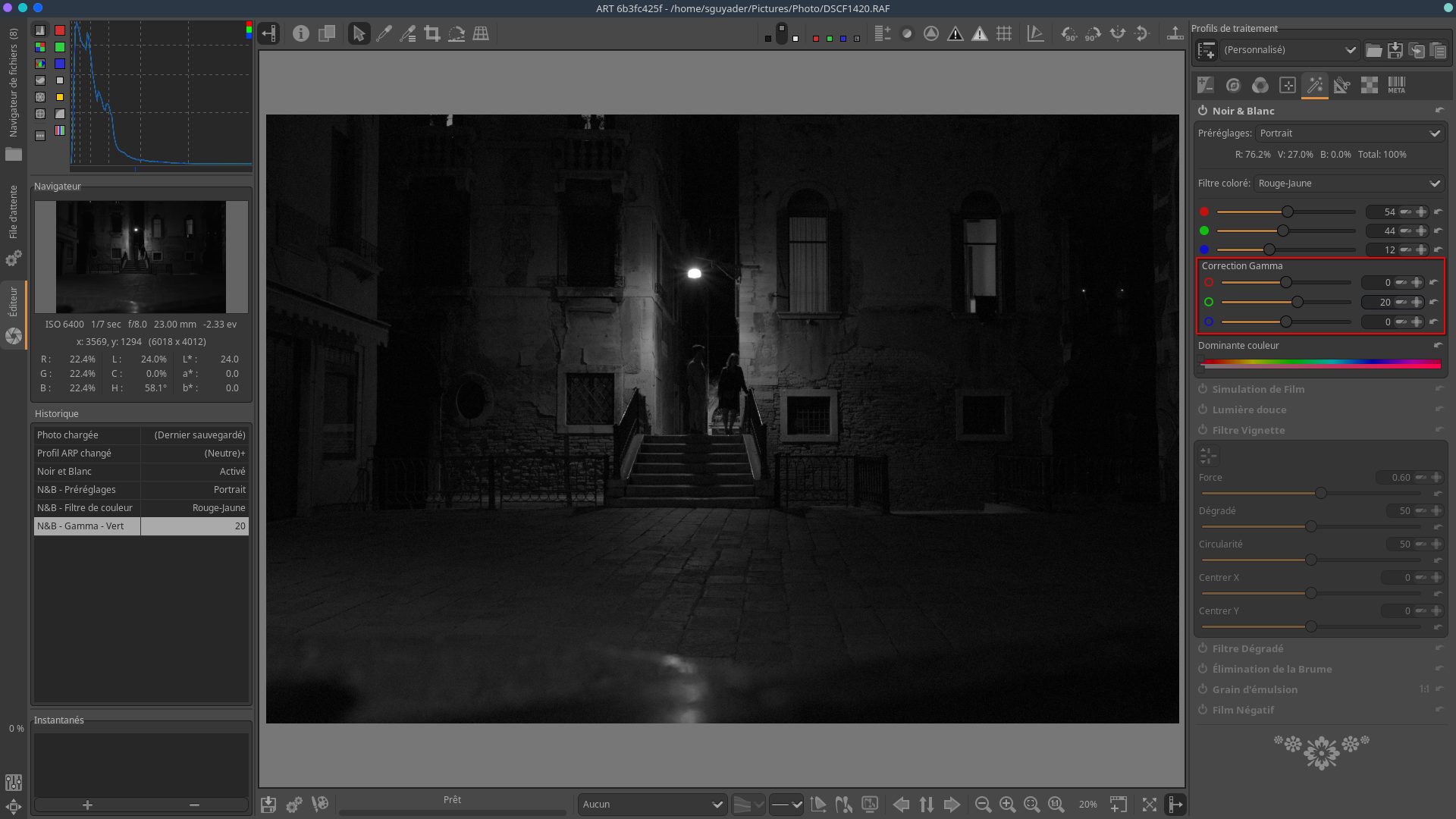
Ça commence à prendre forme petit à petit. L’histogramme (en haut à gauche) me montre que les teintes les plus sombres sont très proches du noir absolu, mais sans être totalement bouchées, le seul point de luminosité à 100% correspond au lampadaire au dessus du pont (normal), ensuite la zone la plus claire qui est au niveau du mur éclairé par ce lampadaire est à environ 50% de luminosité, bien pour une scène de nuit selon moi.
Peaufiner le contraste
On peut encore jouer sur le contraste pour augmenter le côté mystérieux. Plusieurs possibilités : courbes tonales, mappeur de tonalités sigmoïde… Ici, pour plus de contrôle j’ai chois le module Courbes Tonales que tout le monde connaît. Comme réglages j’ai choisi Courbe de base: Courbe en S progressive qui donne déjà un boost de contraste tout en respectant les tonalités très sombres et très claires, Type: flexible pour la Courbe Tonale 1 et j’ai juste boosté les tons clairs pour mieux séparer le couple vis-à-vis de la zone éclairée autour d’eux :
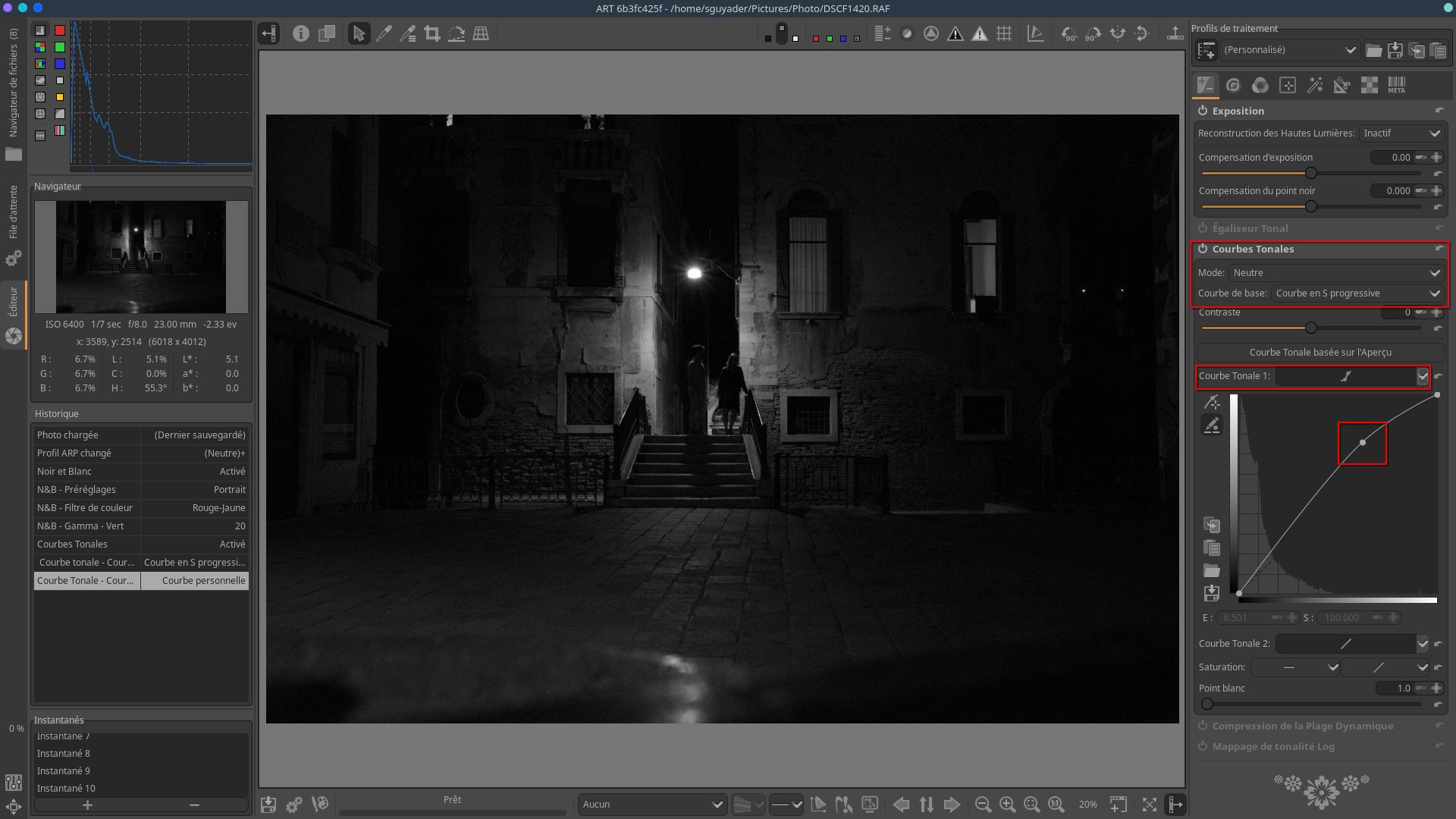
Vous, je ne sais pas, mais moi ça me plaît question tonalités !
Finalisation de l’image
Il me reste 2 choses pour finaliser l’image.
Gérer le bruit de l’image
Qui dit image prise à ISO 6400, 1/7 sec. avec un appareil à capteur APS-C sorti en 2016, dit image un peu bruitée. En N&B ce n’est pas aussi gênant, et dans le cas de cette image ça peut ajouter au drama de la scène. Pour pousser dans ce sens, je choisi d’ajouter du bruit avec le module Grain d’émulsion (onglet Effets Spcéciaux) dans ces réglages d’origine.
Perspective, recadrage redimensionnement pour le web :
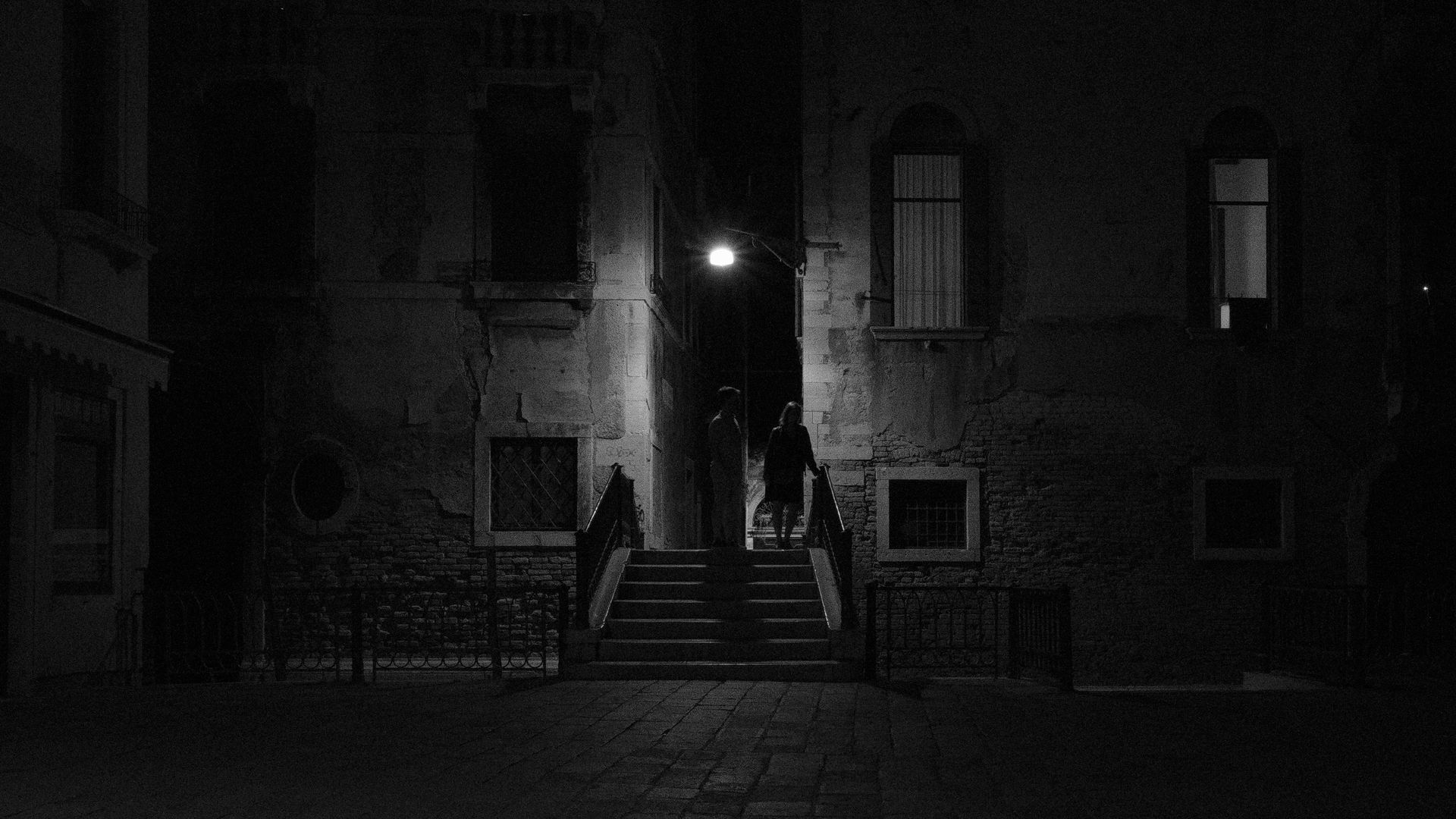
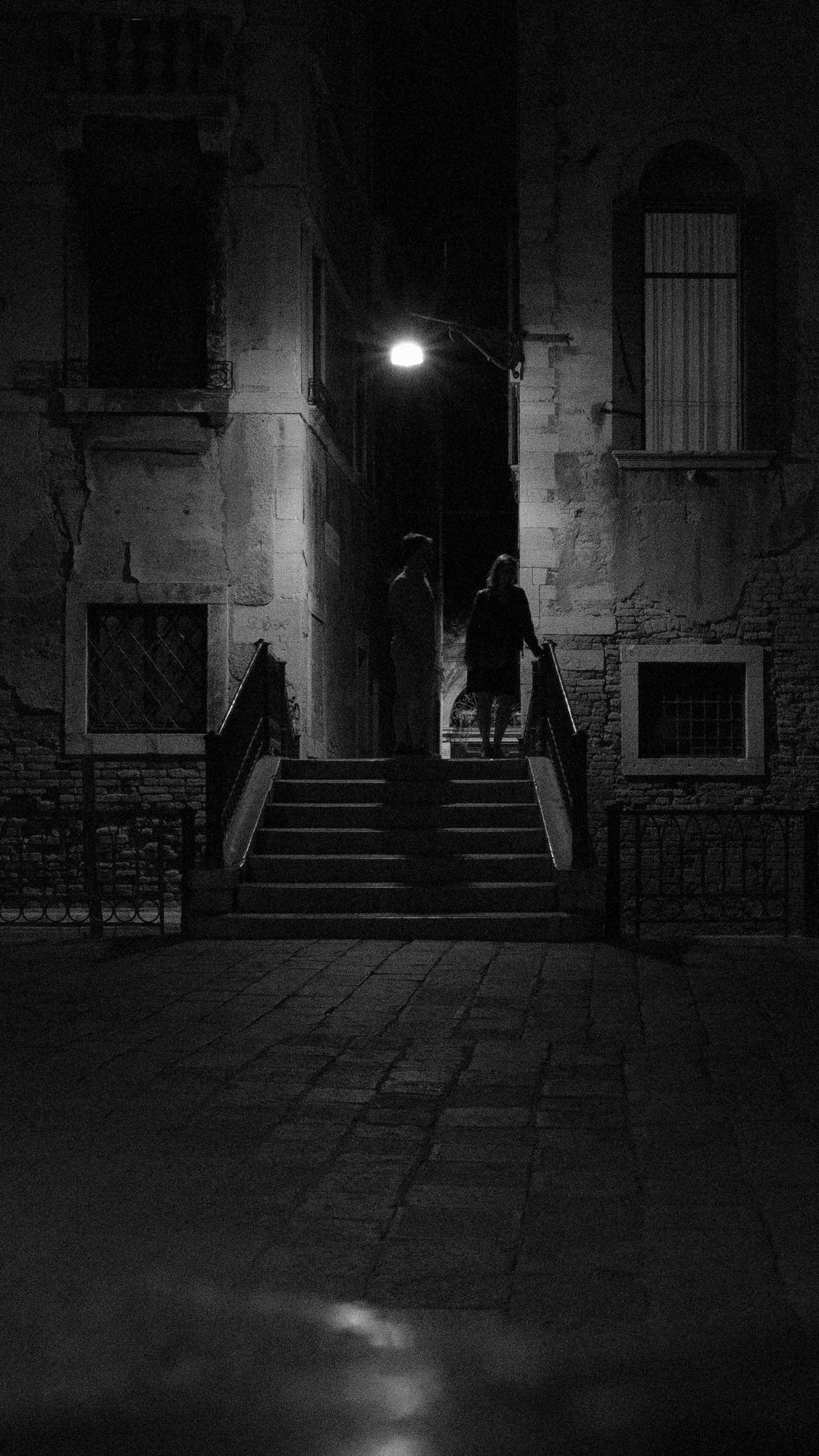
Cette image ayant été prise “à la sauvette” je n’ai pas eu le loisir de bien la cadrer. Il faut donc à la fois corriger une légère contre-plongée et donner un peu plus de poids au sujet central de cette image, à savoir le couple. Dans l’onglet Transformation , j’active donc les modules Rognage et Correction de la perspective pour aboutir à l’image finale :
Cadrée en horizontalement, redimensionnée en 1920x1080 :
Cadrée en verticalement, redimensionnée en 1080x1920 :
Ce travail est diffusé sous licence CC BY-NC-SA (Attribution - Utilisation non commerciale - Partage dans les mêmes conditions 4.0 International).
Pour vous, le fichier raw d’origine et le fichier .arp :
DSCF1420.RAF (23,2 Mo)
DSCF1420.RAF.arp (44,9 Ko)