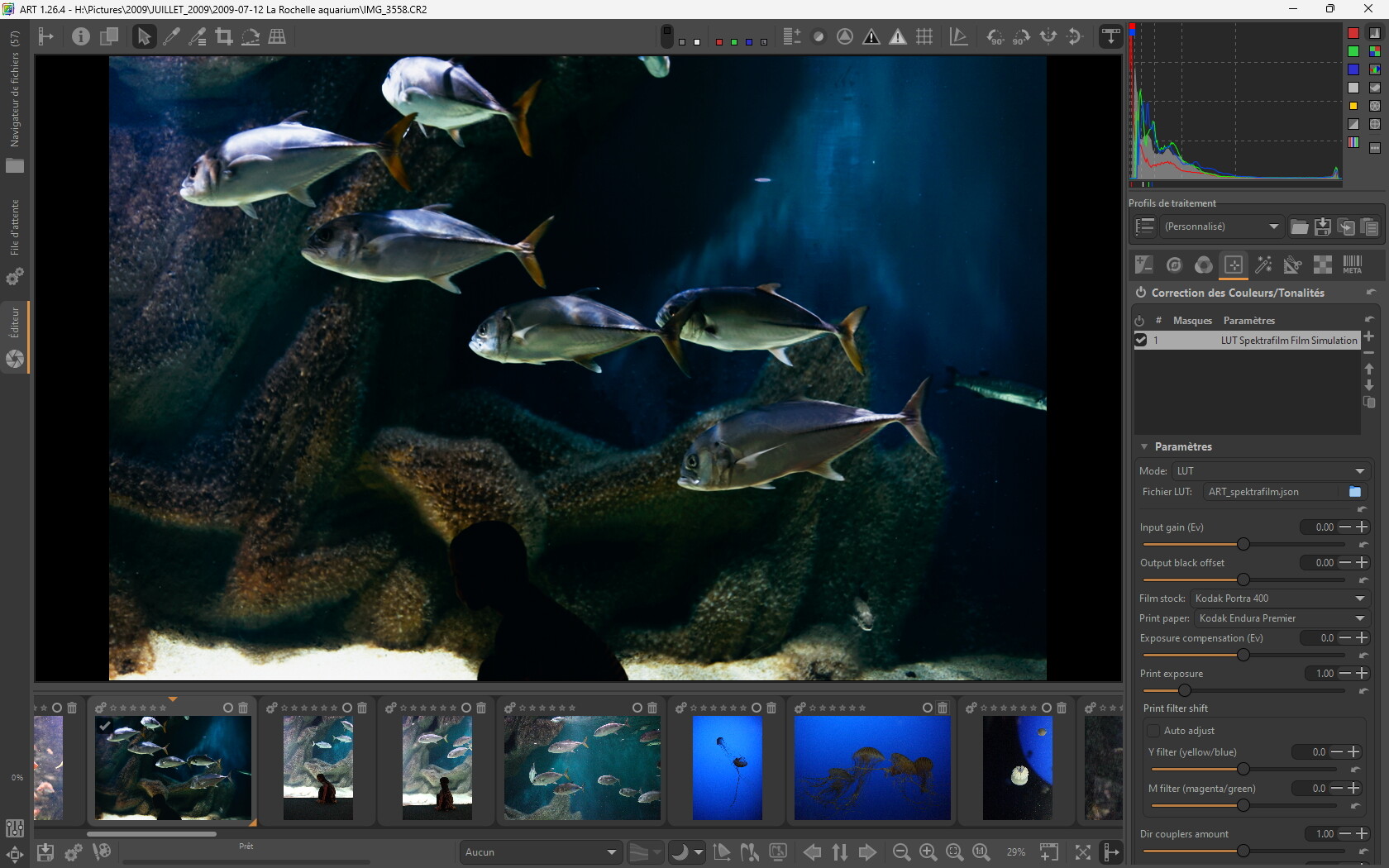
Voici un tutoriel pour vous guider dans l’installation et la configuration de spektrafilm pour ART sous Windows.
Spektrafilm étant un programme python, il est recommandé d’utiliser un gestionnaire python et de créer un environnement virtuel python, ce qui permet d’installer une version spécifique de python et de la gérer de manière isolée du système (au cas où python serait déjà installé au niveau du système d’exploitation). Il existe différents gestionnaires python, tels que virtualenv, uv, ou conda. Chacun devrait fonctionner sous Windows aussi bien que sous les autres systèmes d’exploitation, mais des utilisateurs sur artherapee.fr ont échoué avec virtualenv ou avec uv. Ici, je vais proposer d’utiliser miniconda, une version légère de conda que j’utilise déjà sous Linux et que j’ai utilisé avec succès sous Windows.
Prérequis
La première chose est bien entendu d’installer une version récente d’ART, qui inclut le support de spektrafilm. La page de téléchargement des dernières versions officielles se trouve ici : Releases · artraweditor/ART · GitHub
Installer miniconda
Pour télécharger miniconda, le plus simple est de suivre ce lien pour télécharger directement le dernier installeur : https://repo.anaconda.com/miniconda/Miniconda3-latest-Windows-x86_64.exe
- Lancez l’installation et suivez les instructions et recommandations :
- installez le pour vous (“juste me”)
- gardez la case "Register Anaconda as my default Python 3.13" cochée et ne cochez pas la case “Add Anaconda to my PATH environment variable.” Vous pouvez garder la case Create Shortcuts cochée, et cochez aussi "Clear the package cache upon installation". Cliquez ensuite sur Install
- Une fois l’installation, terminée pour vérifier que miniconda est bien installée, tapez “anaconda prompt” dans la barre de recherche de Windows, vous devriez voir une fenêtre de commande Powershell s’ouvrir et qui affichera :
(base) C:\Users\myusername>
oùmyusernamecorrespondra à votre nom d’utilisateur Windows (on utiliseramyusernamepour le reste de ce tutoriel, pensez à le modifier avec votre nom d’utilisateur perso).
Pour l’instant, vous pouvez refermer la fenêtre miniconda.
Télécharger spektrafilm
-
Commencez par télécharger la dernière version de spektrafilm ici : https://codeload.github.com/andreavolpato/spektrafilm/zip/refs/heads/main
-> Cela va télécharger une archive zip nommée “spektrafilm-main.zip”.
-
Décompressez l’archive dans un dossier de votre choix, par exemple ici on l’installer dans
C:\Users\myusername\Documents\spektrafilm-mainmais c’est selon votre préférence (par contre n’oubliez pas de changer ce chemin quand il y sera fait référence pour la suite du tuto).
Pour l’instant il n’y a que la base de spektrafilm qui est installée, mais il reste à installer son environnement python et ses dépendances.
Installer l’environnement virtuel spektrafilm
- Comme tout à l’heure, dans la barre de recherche Windows tapez “anaconda prompt”
- dans la nouvelle fenêtre Powershell, tapez :
conda create -n spektrafilm python=3.13
→ il est possible que miniconda vous demande d’accepter les “terms of service” (a)
→ pour info, les dossiers et fichiers de l’environnement virtuel sont créés dansC:\Users\myusername\miniconda3\envs\spektrafilm - activer l’environnement de spektrafilm en tapant :
conda activate spektrafilm
→ à la place de(base) C:\Users\myusername>vous allez voir apparaître(spektrafilm) C:\Users\myusername>, ce qui indique que l’environnement virtuel est prêt pour spektrafilm et activé - vérifier si “pip” est installé en tapant
pip --versionet s’il ne l’est pas installez-le en tapantconda install pip - installer spektrafilm dans son environnement :
- tapez :
cd C:\Users\myusername\Documents\spektrafilm-main
→ le prompt affiche maintenant :
(spektrafilm) C:\Users\myusername\Documents\spektrafilm> - tapez :
pip install -e .(attention à ne pas oublier le “.” à la fin de la commande)
- tapez :
Miniconda va installer toutes les dépendance de spektrafilm et le paramétrer. a la fin de l’installation, pour vérifier que tout est bon tapez spektrafilm et une fenêtre devrait apparaître :
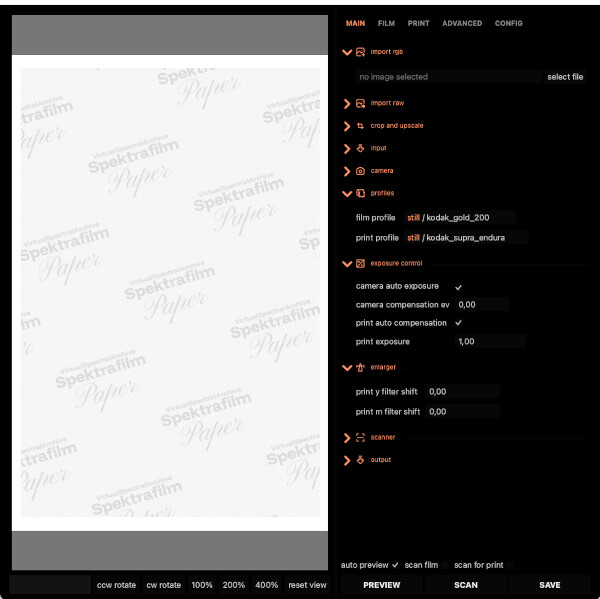
Maintenant que spektrafilm est installé, notez le chemin de l’exécutable python qui permet de le lancer dans son environnement :
C:\\Users\\myusername\\miniconda3\\envs\\spektrafilm\\python.exe
C’est ce chemin qu’il va falloir indiquer dans le script d’ART pour qu’il puisse lancer spektrafilm. Bien sûr, adaptez ce chemin à votre installation à votre nom d’utilisateur.
Paramétrer spektrafilm pour ART
On y est presque !
-
Téléchargez les 2 scripts d’ART :
ART_spektrafilm.json : https://raw.githubusercontent.com/artraweditor/ART/refs/heads/master/tools/extlut/ART_spektrafilm.json
spektrafilm_mklut.py : https://raw.githubusercontent.com/artraweditor/ART/refs/heads/master/tools/extlut/spektrafilm_mklut.py
→ placez ces 2 fichiers ensemble dans un dossier de votre choix (souvent on les place dans le dossier “CLUT”, ce n’est pas obligatoire mais c’est plus pratique pour y accéder dans ART)
-
Ouvrir le fichier ART_spektrafilm.json et modifiez la ligne 12 de la sorte :
remplacez
"command" : python spektrafilm_mklut.py --server",
par
"command" : "C:\\Users\\sguya\\miniconda3\\envs\\spektrafilm\\python.exe spektrafilm_mklut.py --server",
attention : respectez les 4 espaces en début de ligne, utilisez des doubles antislash (\\) et allez bien jusqu’à la fin de la ligne avec la “,”
Voilà, en principe ça doit être bon si vous avez suivi scrupuleusement toutes les instructions, en tous cas de mon côté, testé le 14/06/2026 avec Windows 11 et une installation fraîche d’ART (version 1.25.6), de miniconda (python 3.13) et de spektrafilm.
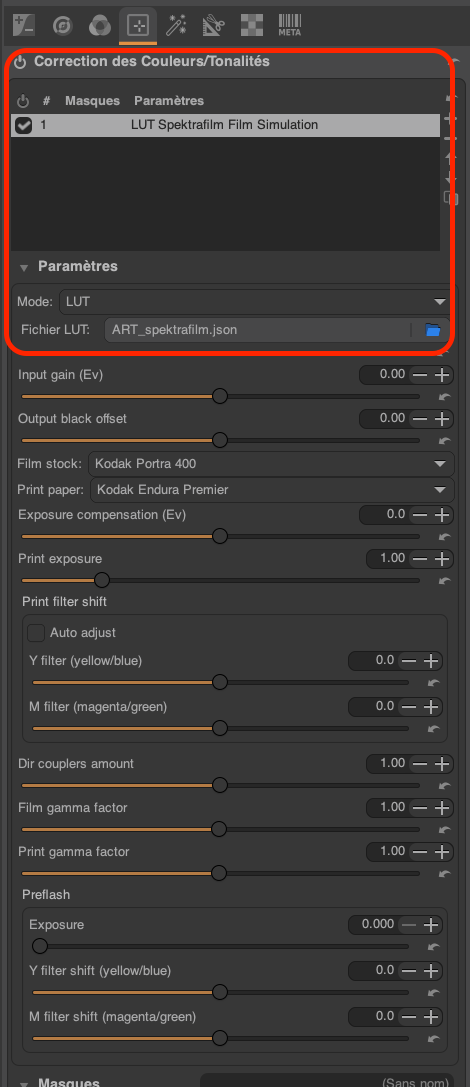
Lancez ART, ouvrez une photo, allez dans l’onglet “Correction des Couleurs/Tonalités” → “Mode: LUT” → “Fichier LUT: ART_spektrafilm.json” (c’est là que vous devez aller chercher le fichier .json dans le dossier où vous l’avez placé)
Mettre à jour spektrafilm pour ART
(à venir)