Voici mon ancienne configuration : disque C W10 + disque D avec les photos
nouvelle configuration Linux Mint 22.2 en dual boot et toujours le 2ème disque (ntfs) avec les photos. Sous Linux, J’ai fait un montage automatique du 2ème disque au démarrage du système. Il est bien visible dans l’explorateur, gimp le voie bien aussi, mais avec Art impossible de voir ce 2 ème disque.
Quelle est la ligne que tu as ajouté dans le fichier /etc/fstab de linux mint pour monter “automatiquement le second disque" ?
Pour afficher le contenu du fichier fsta tu peux taper cette commande dans un terminal
cat /etc/fstab
PS - j’ai déjà pu donner les explications et la méthoode pour permettre un montage automatique d’une partition (au format ntfs) qui fonctionne sous linux - l’on ne monte pas un disque mais la ou les partitions d’un disque -
Effectivement il faut plutôt parler de partition et non de disque, oups…
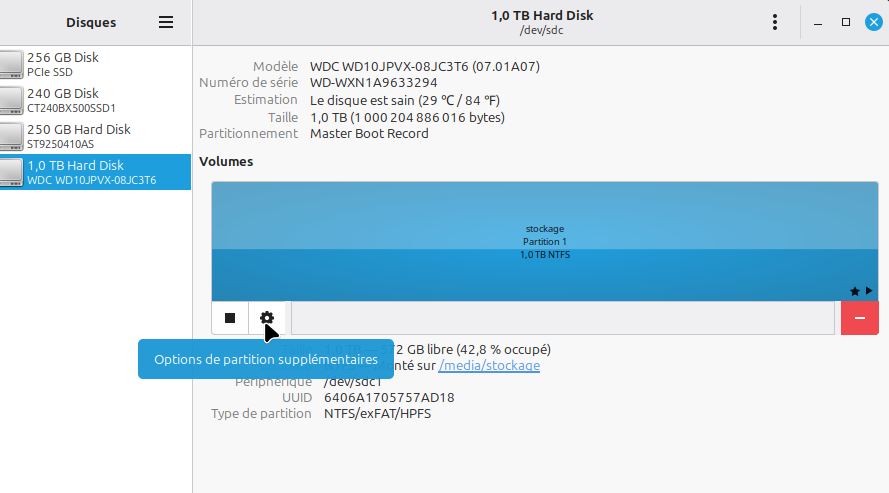
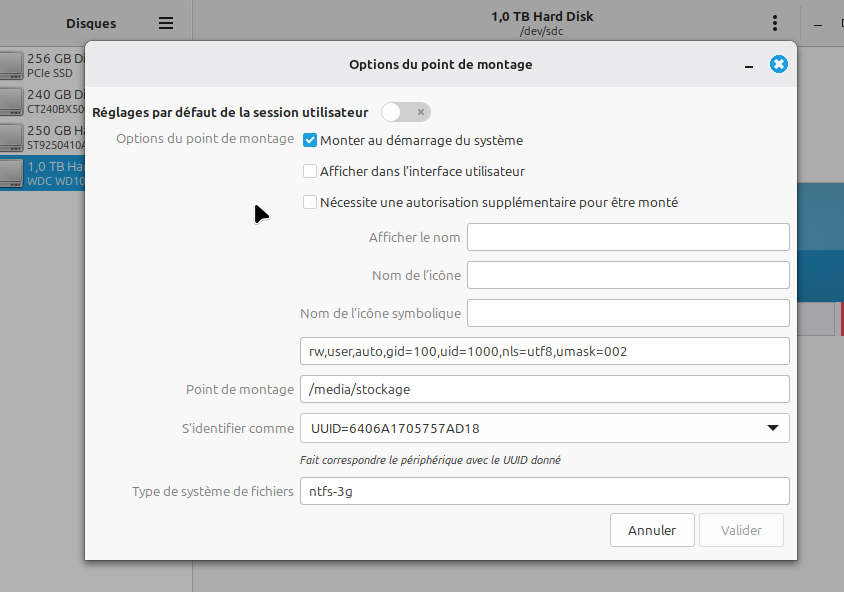
j’ai utilisé Disques dans Paramètres système pour monter cette partition
Dans fstab, il y a maintenant cette ligne :
/dev/disk/by-uuid/77E60CB746BC2194 /media/Travail auto nosuid,nodev,nofail,x-gvfs-name=Disque%20Travail,x-gvfs-show 0 0 (j’ai suivi un tuto youtube pour faire la manip)
Je débute avec Linux, je dois surement rater qqe chose!
Juste au cas où, pourrais-tu renommer la partition de sorte qu’il n’y ait pas d’espace dans le nom? Parfois l’utilisation d’espace et/ou de caractères spéciaux coince un peu. Je vois que tu as déclaré le nom “Disque Travail”, ça serait mieux de mettre “Disque_Travail” par exemple.
Je confirme et suis d’accord avec sguyader : beaucoup de soucis rencontrés avec Linux Mint ont été réglés en supprimant les espaces dans les noms de fichiers et/ou dossiers…
Débutant sous linux - il faut être avant tout être prudent lorsqu’on touche à des fichiers qui “commandent le système” et les tutos c’est bien mais cela ne remplace pas certaines connaissances. Bref - si tu suis le pas à pas que j’ai indiqué (qui permet de mieux comprendre ce qu’on l’on fait) je suis certain que cela fonctionnera comme tu le souhaites.
PS - l’utilitaire de disque permet de contrôler graphiquement le point de montage
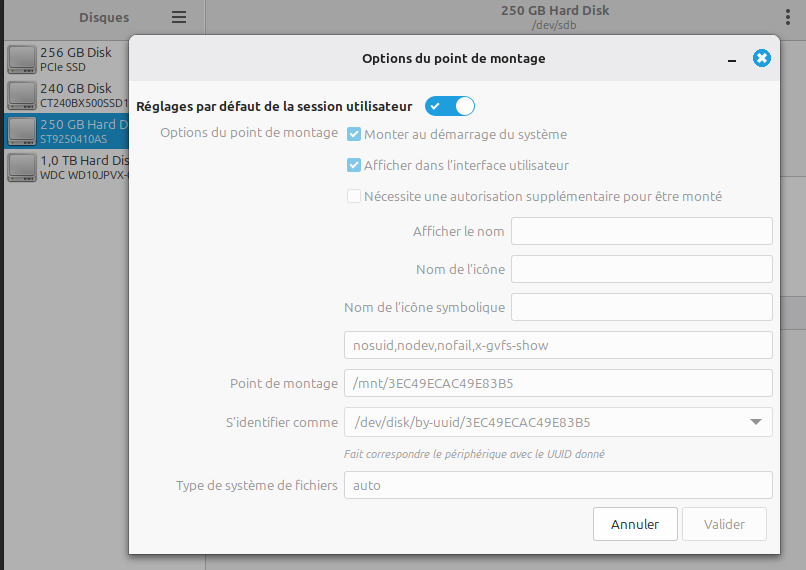
Sur ce second disque (voir ci dessous) je n’ai fait qu’activer le montage par défaut (de la partition ntfs) au démarrage du système de façon graphique avec l’utilitaire de disque) aucune ligne n’a été ajoutée dans le fichier /etc/fstab et la partition est bien visible lorsqu’on utilise ART