Préambule : ce second présente une manière de développer une image en couleurs, à partir d’une image standard, sans nécessité d’installer de modules complémentaires.
Description de l’image de départ et du contexte
Cette image a été prise lors d’un voyage à Venise en 2017, en pleine journée (ISO 200, 1/400 sec., f/10.0). L’appareil photo était un Fujifilm X-T2, équipé de l’objectif à focale fixe 23mm f/1.4 de la marque.
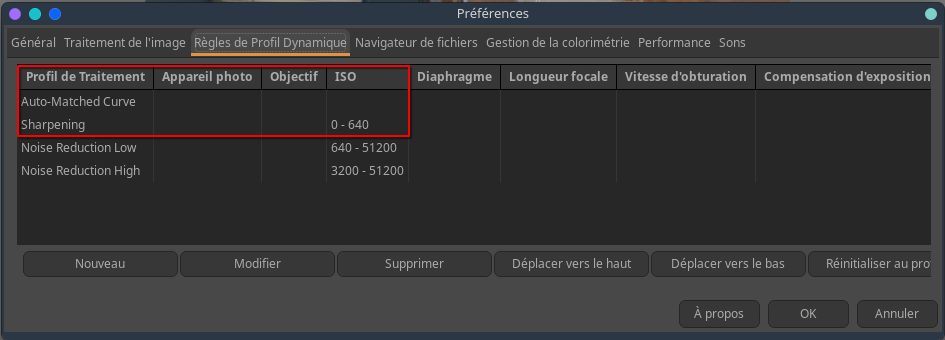
En ouvrant l’image dans ART pour la première fois, si l’on a une installation “classique” de ART l’image sera chargée avec un “Profil par défaut”. En effet si on regarde dans Préférences > Règles de Profil Dynamique on voit que pour les condition de cette image (ISO entre 0 et 600), les profils “Auto-Matched Curve” et “Sharpening” sont appliqués d’emblée :
On va donc démarrer avec des Courbes Tonales basées sur l’aperçu intégré au fichier raw et une Netteté de capture activées. On est libre de garder ces réglages ou pas :
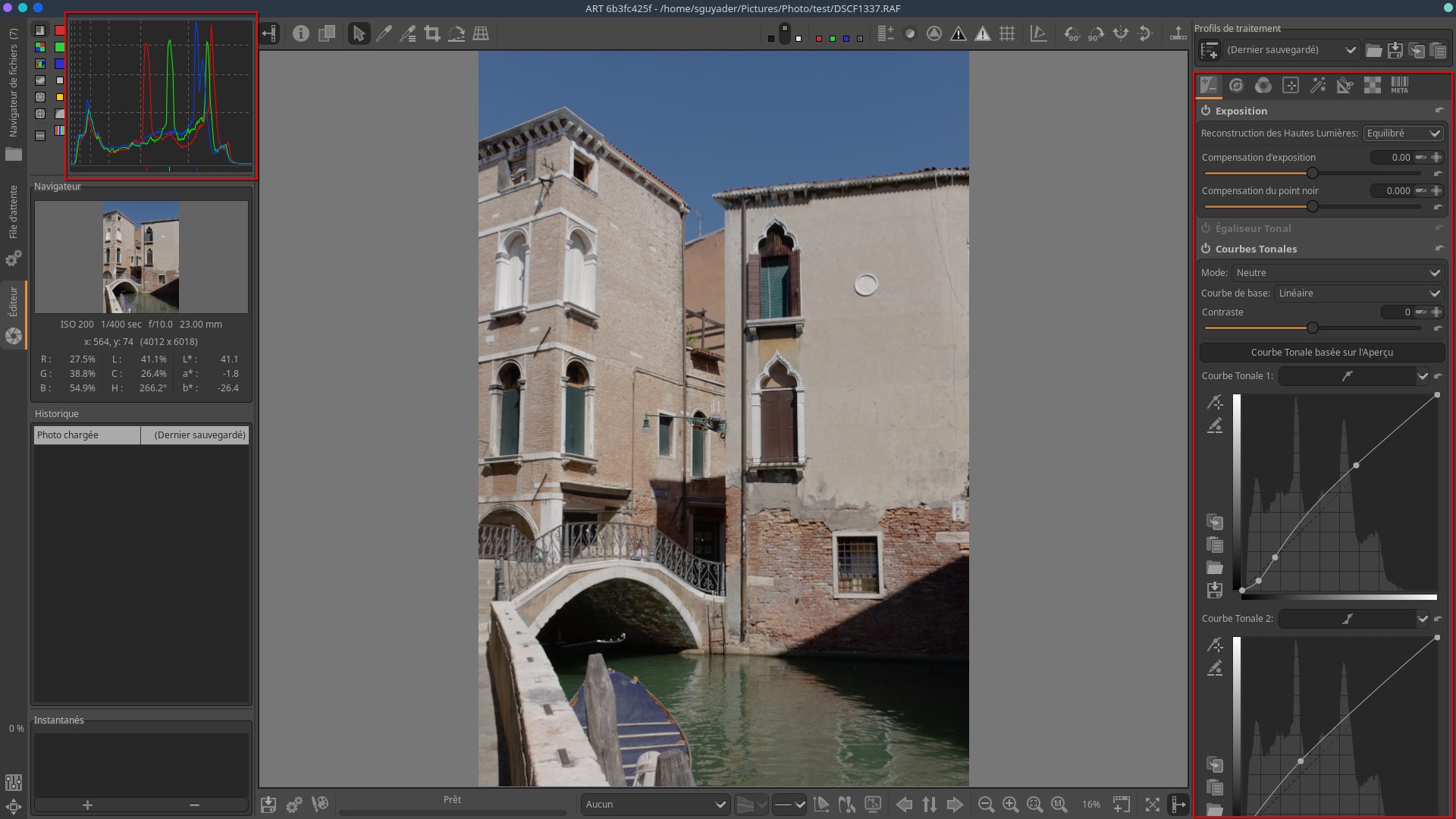
Ici on voit les réglages appliqués par défaut, et l’histogramme montre que l’image est peut-être légèrement surexposée, les ombres et lumières ne sont pas écrêtées, toute l’information est bien contenue dans l’image telle qu’elle nous apparaît. Ce qui manque, c’est un peu de “punch”.
Donner plus de punch à l’image
Première chose que l’on peut tester, c’est changer la Courbe de base de Linéaire en Courbe en S progressive, ce qui augmente le contraste tout en préservant assez bien très basses et très hautes lumières :
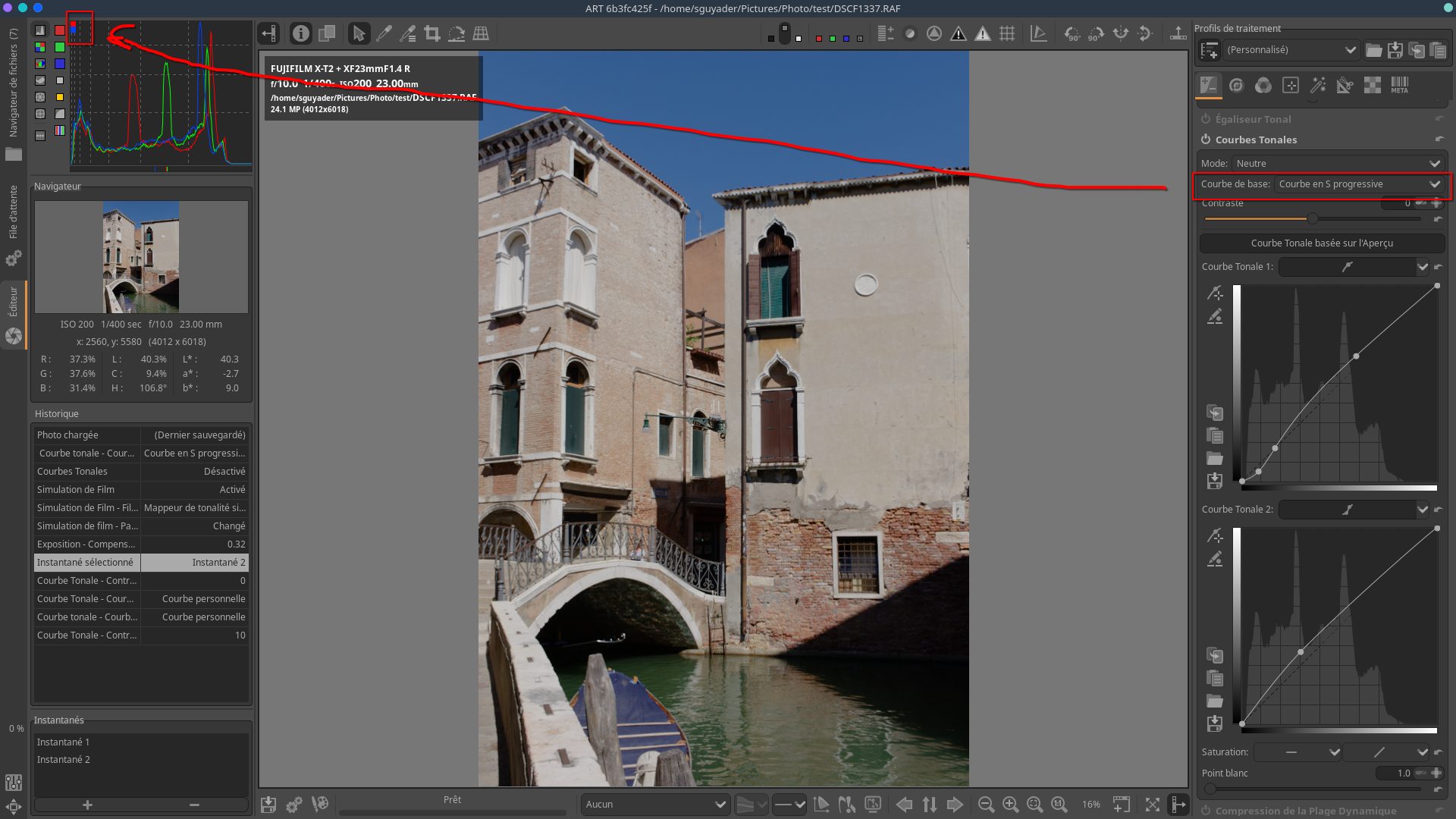
Le résultat me plaît moyennement, je trouves les murs un peu trop “délavés”, et on voit dans le coin en haut à gauche de l’histogramme que les canaux Rouge et Bleu sont écrêtés dans les ombres. Pour moi les courbes tonales automatiques ne sont pas satisfaisantes ici, alors je vais repartir de zéro pour le contraste, et prendre les commandes du contraste.
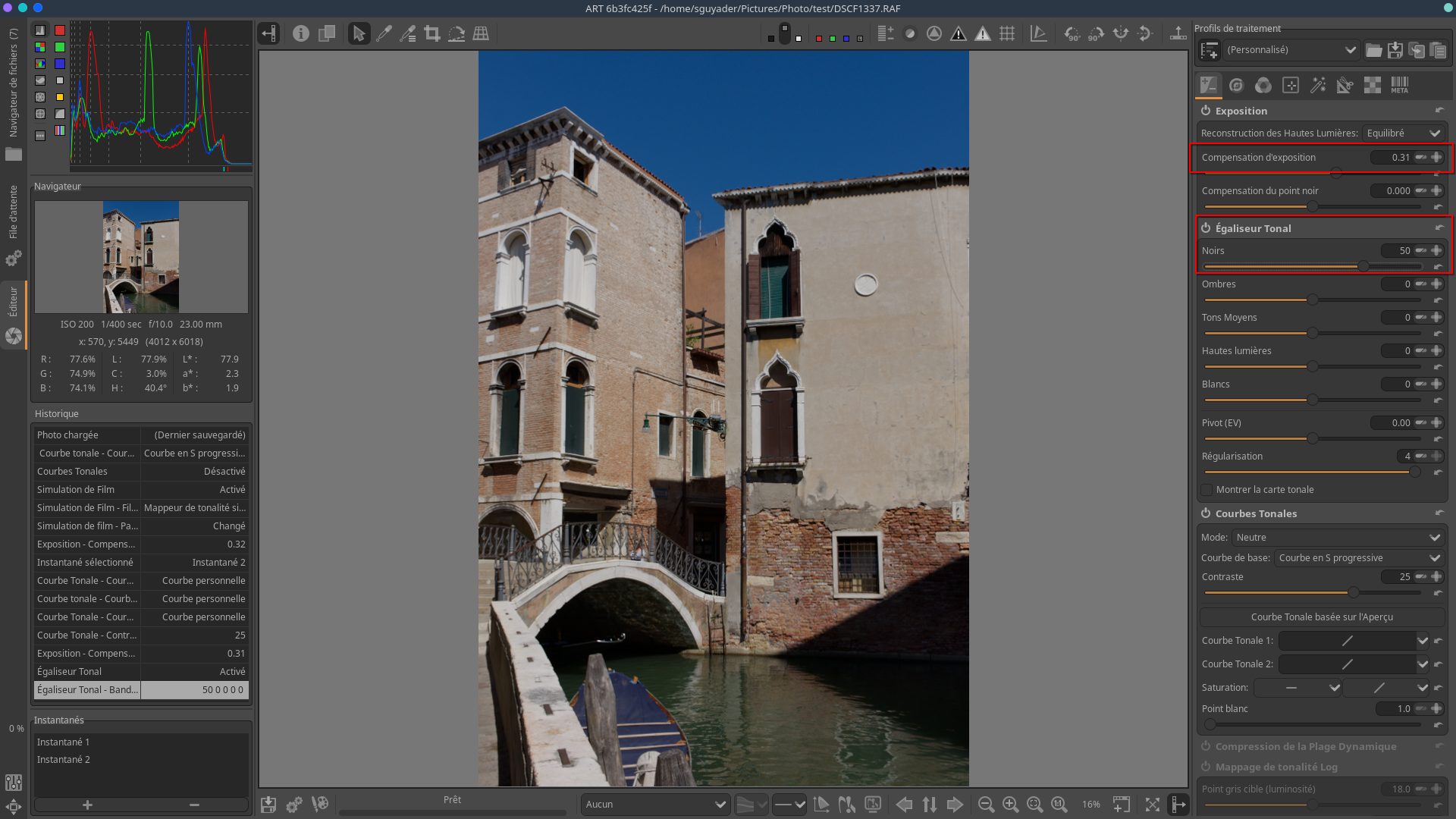
Je désactive les Courbes Tonales 1 et 2, et toujours avec la Courbe en S progressive activée, je vais pousser le curseur le curseur Contraste vers la droite :
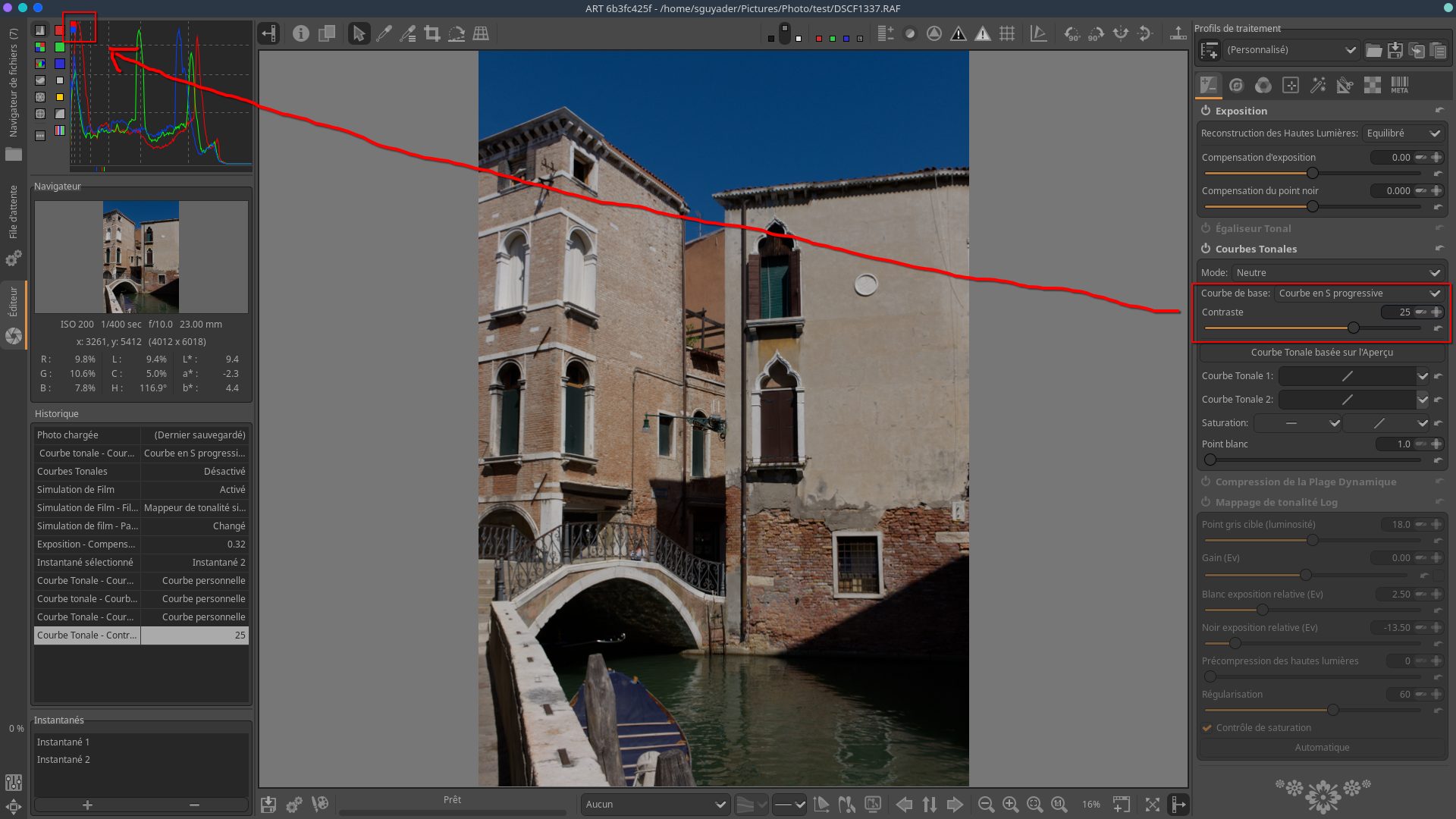
On commence à avoir plus de punch dans les tons moyens, mais les ombres se bouchent à nouveau (mêmes canaux Rouge et Bleu écrêtés). Pour compenser, on peut utiliser la Compensation d’exposition et rehausser spécifiquement les parties qui sont à l’ombre avec Egaliseur Tonal > Noirs :
Finalisation de l’image
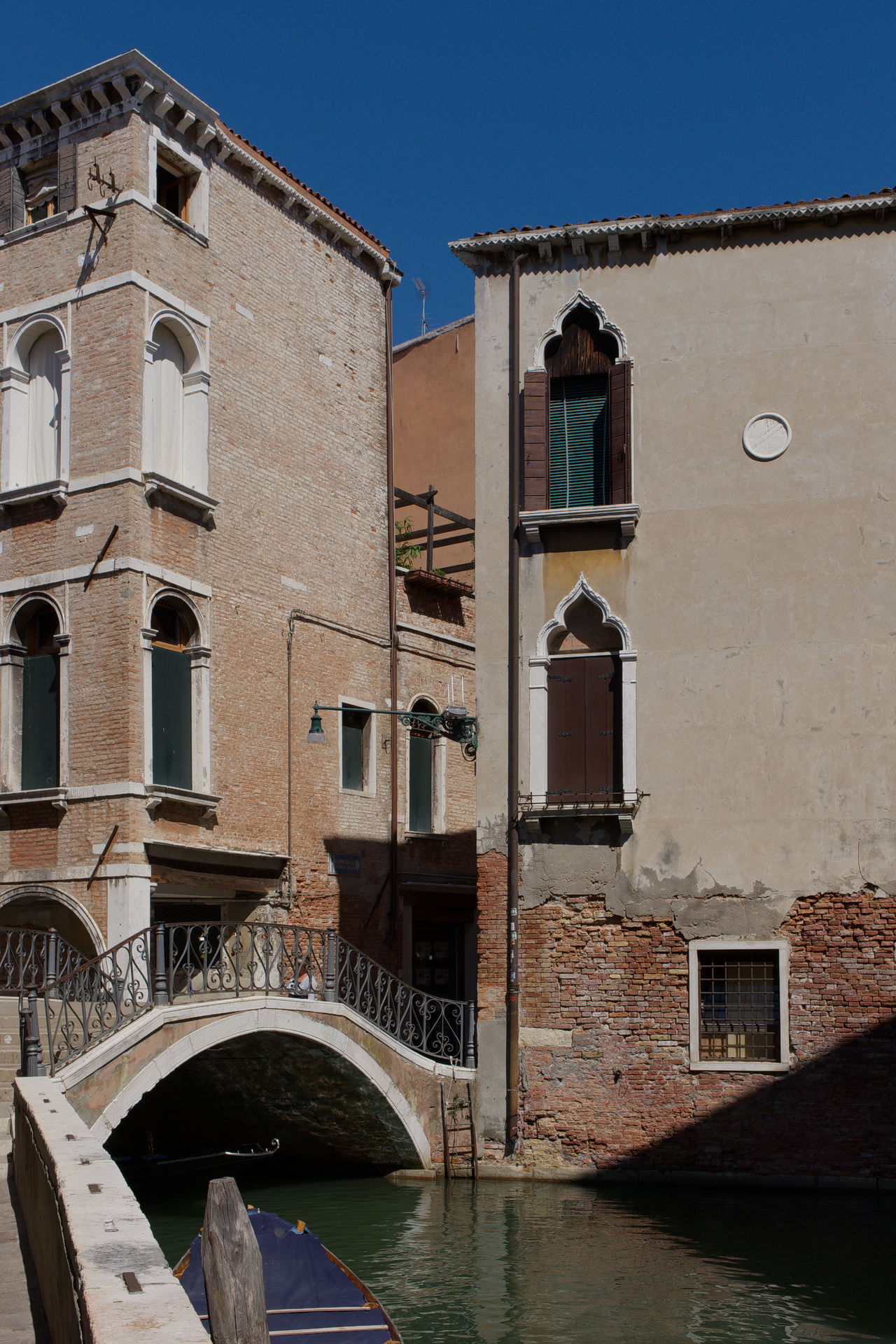
L’image me plaît bien, pour la finaliser on peut réchauffer très légèrement la Balance des blancs dans l’onglet Couleur, puis d’ans l’onglet Transformation on applique Rognage, `Redimensionnement`, Netteté en sortie et Correction de la perspective (en cliquant sur le bouton de correction auto. verticale) pour aboutir à ceci :
Ce travail est diffusé sous licence CC BY-NC-SA (Attribution - Utilisation non commerciale - Partage dans les mêmes conditions 4.0 International).
Pour vous, le fichier raw d’origine et le fichier .arp :
DSCF1337.RAF (24,8 Mo)
DSCF1337.RAF.arp (37,1 Ko)
 et du coup je vais peut-être (oui je ne suis pas très courageux) faire le mien avec comme pour mon Pentax, une seule courbe tonale de base (mon fuji m’en sort 2 de base) . Je n’ai aucune velléité de concurrence, juste d’offrir une autre approche.
